
1. Einrichtung über die SICON.Setup-App
Zu Beginn des Einrichtungsvorgangs sollte Ihr SICON.PLUG blau blinken. Ist dies nicht der Fall, setzen Sie das Gerät bitte auf die Werkseinstellungen zurück.
1. Herunterladen und installieren
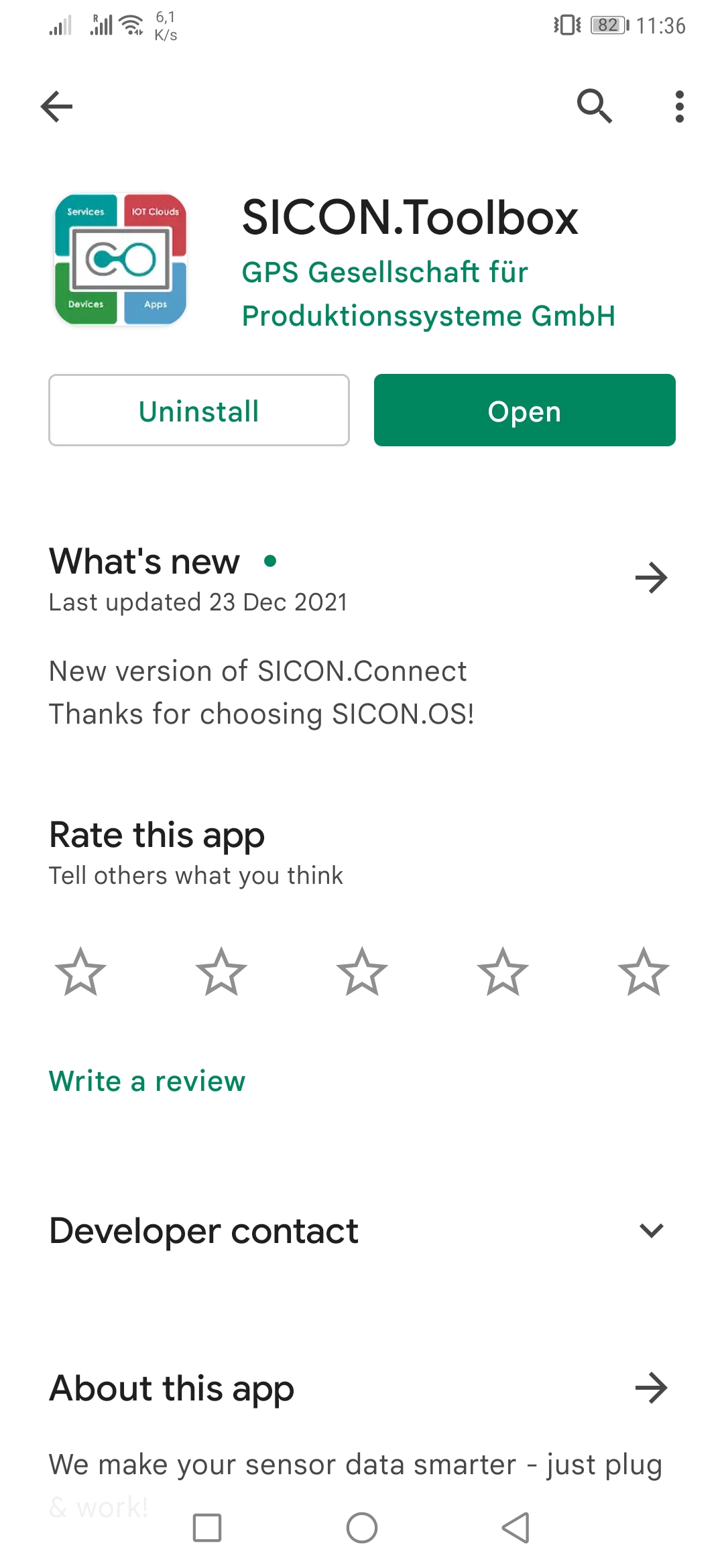
1.1. Laden Sie die SICON.Toolbox-App kostenlos herunter und installieren Sie sie:
|
Plattform |
Link / Installationsdatei |
|---|---|
|
Android |
|
|
iOS |
|
|
Windows |
|
|
MacOS |
1.2 Öffnen Sie die App und wählen Sie Ihre bevorzugte Sprache aus.
%20DE.jpg?cb=4b53891a6dacf1c3a6d375a6d00daf36)
Stellen Sie sicher, dass sich Ihr Smartphone oder Tablet im selben Netzwerk wie Ihre SICON.OS-Box befindet. Wenn Sie über eine SICON Cloud verfügen, stellen Sie bitte sicher, dass Sie über eine Internetverbindung verfügen.
1.3 Geben Sie nun die IP-Adresse ein oder, wenn Sie eine Cloud haben, die URL der Cloud in die App ein. z. B. my.cloud.sicon.eco
DE.jpg?cb=8ff8c7b6321563d1c689f753980a5e5f)
-
Oder Sie können den QR-Code aus der Cloud scannen.
-
Sie können auch die Option Zum Setup springen wählen, wenn Sie einen einzelnen Plug einrichten möchten. (Wir empfehlen, den normalen Anmeldevorgang zu verwenden, wenn Sie mehrere Plugs einrichten müssen.)
1.4 Als Nächstes sollten Sie sich mit Ihrem jeweiligen Benutzerkonto bei SICON.OS anmelden können. Geben Sie Ihren Benutzernamen und Ihr Passwort ein, um sich anzumelden.
-20260304-075954.jpg?cb=59bc5b12aa53474b9d2ab67c965ab460)
1.5 Willkommen beim SICON.Toolbox-Dashboard.
Hier sehen Sie die verbundenen Geräte, getrennten Geräte und OEE-Leistungsdaten. Das grüne Symbol „Link“ 
.jpg?cb=2b28e526bad28df5b495eb03ae23f33e)
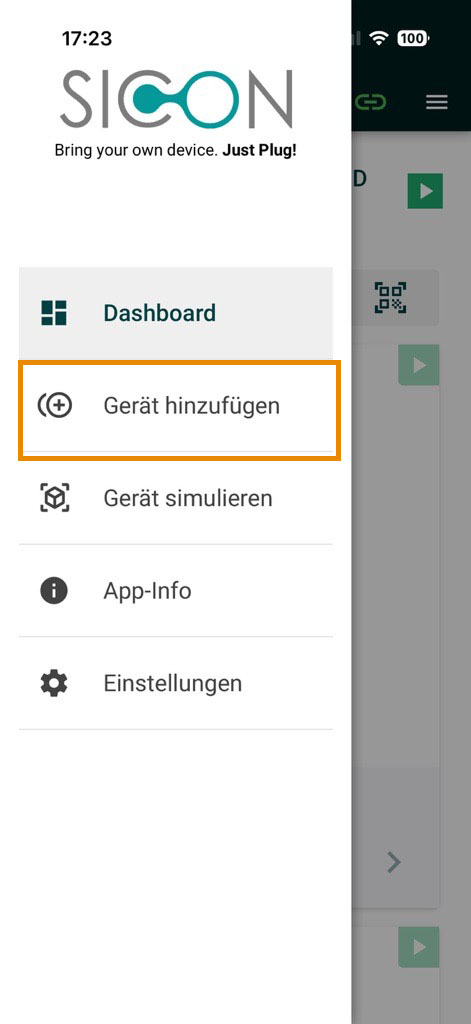
1.6 Gehen Sie zum Hamburger-Menü, um das Seitenleistenfenster zu öffnen. Sie sehen das folgende Menü:
-
Dashboard
-
Gerät hinzufügen
-
Gerät simulieren
-
App-Info
-
Einstellungen
-
Klicken Sie auf Gerät hinzufügen .
2. Konfigurieren des SICON.PLUG
Um den SICON.PLUG zu konfigurieren, müssen Sie die folgenden Schritte nacheinander ausführen:
-
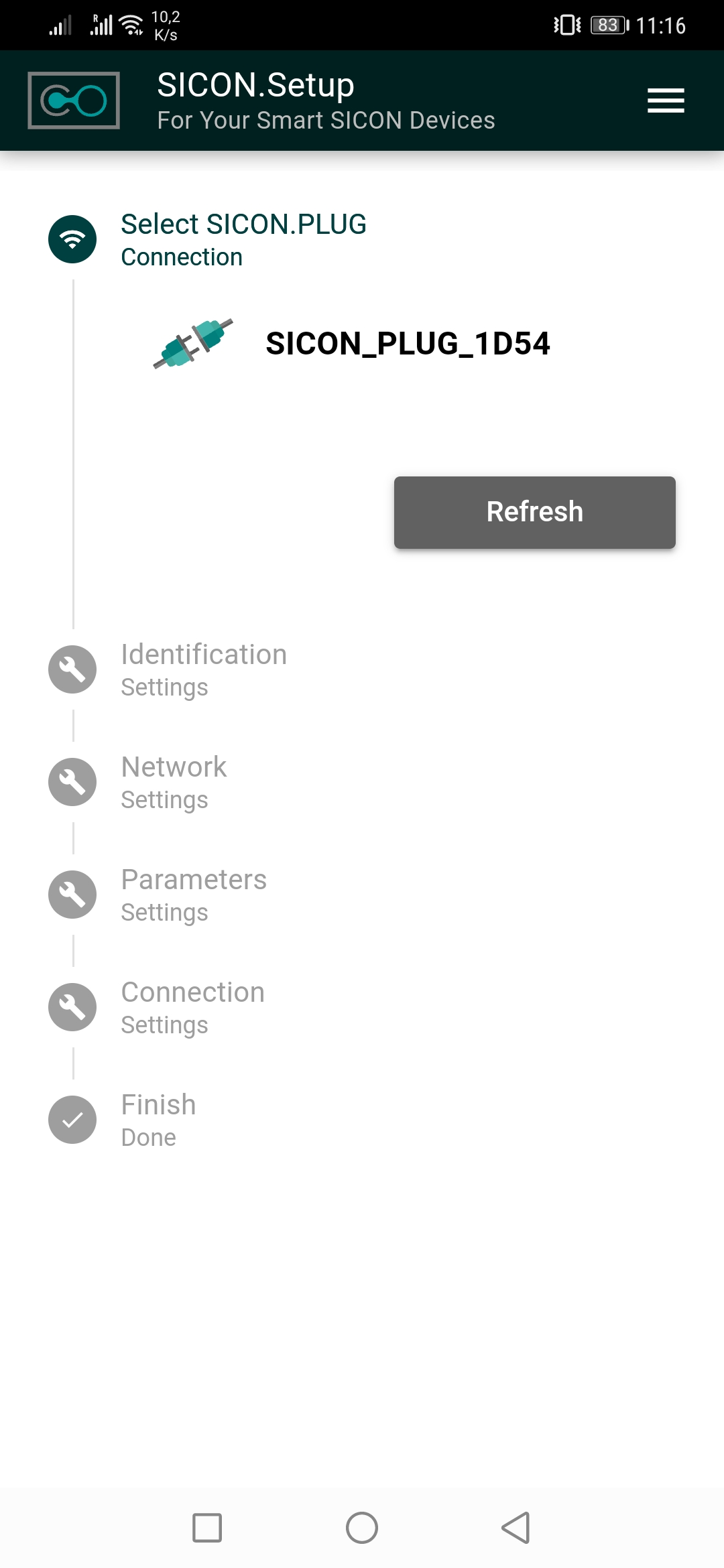
Wählen Sie SICON.PLUG / Verbinden Sie sich mit dem PLUG
-
Identifizierung
-
Netzwerk
-
Parameter
-
Kalibrierung (nur für ausgewählte PLUGs)
-
Setup-Assistent (nur für ausgewählte PLUGs)
-
Verbindung
2.1 Wählen Sie das SICON.PLUG-Gerät aus.:
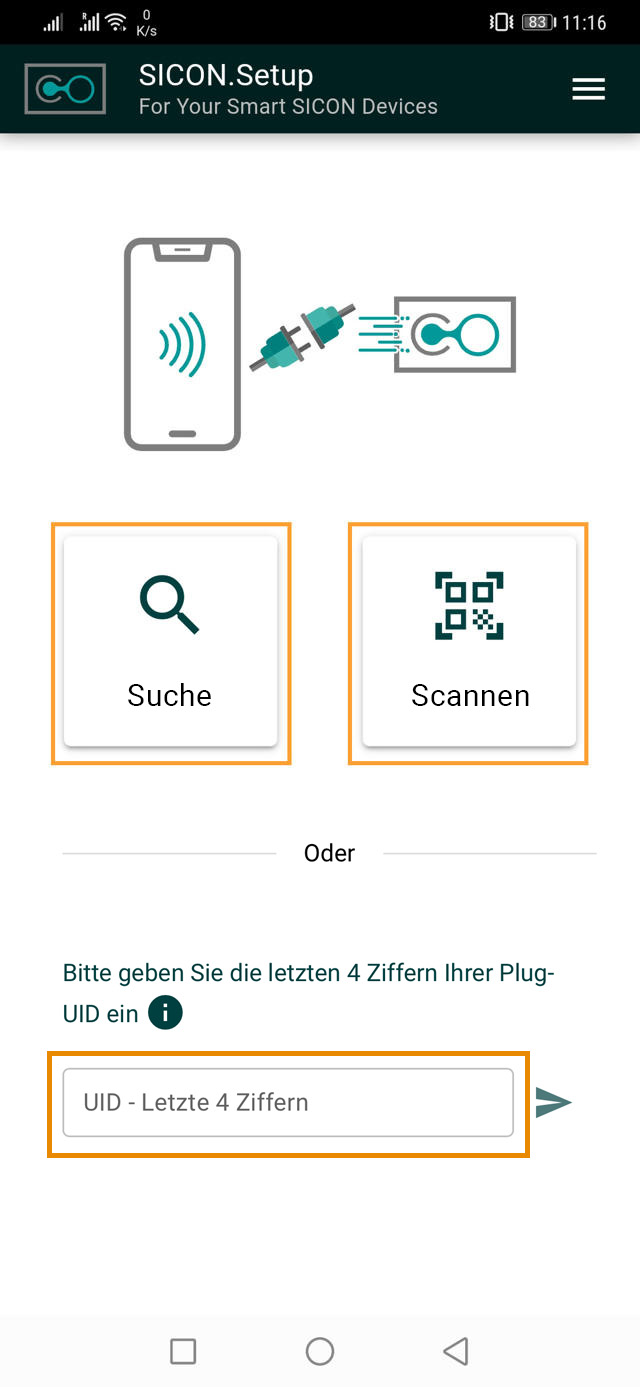
Um ein SICON.PLUG-Gerät hinzuzufügen, können Sie eine der folgenden Optionen auswählen:
-
Suche → Diese Option findet automatisch die Plugs in der Nähe.
Diese Option ist derzeit nur für Android-Nutzer verfügbar.
-
Scannen → Mit dieser Option können Sie den QR-Code scannen, der sich auf der Rückseite des Steckers befindet.
-
Handbuch → Hier müssen Sie die letzten 4 Zeichen der Plug-UID eingeben, die sich auf der Rückseite des Plugs befindet.
.jpg?cb=23870f1f685d5defab1e1a7a284b20ce)
Beispiel: Scan-Funktion
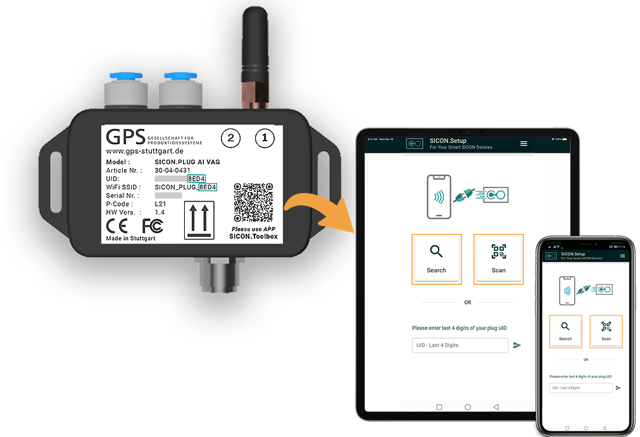
Wählen Sie den zu konfigurierenden SICON.PLUG aus. Wenn mehrere Geräte angezeigt werden, können Sie den richtigen SICON.PLUG anhand des Etiketts identifizieren. Hier finden Sie die weltweit eindeutige Unique ID. Die letzten vier Zeichen der Unique ID werden auch für die in der App aufgelisteten SICON.PLUGs angezeigt.
2.2 Identifizierung:
Klicken Sie auf die Schaltfläche Blink , um Ihren Plug zu lokalisieren und sicherzustellen, dass Sie den richtigen SICON.PLUG ausgewählt haben. Durch Drücken dieser Schaltfläche „Blink“ leuchten alle LEDs des ausgewählten Geräts weiß auf und kennzeichnen es eindeutig. Wenn Sie mit Ihrer Auswahl einverstanden sind, können Sie mit zum nächsten nächsten Konfigurationsschritt springen.
.jpg?cb=07ea51b2df26cf2c7d2ae0cbfbd503dd)
2.3 Netzwerkverbindung:
Wählen Sie nun aus, ob Sie das Gerät drahtlos über WLAN oder über Ethernet mit dem Unternehmensnetzwerk verbinden möchten.
Netzwerkmodus
-
Der ausgewählte Netzwerkmodus ist auf WLAN eingestellt.
-
Über ein Dropdown-Menü kann der Netzwerktyp geändert werden, z. B. auf LAN.
a. WLAN-Einrichtungsmethoden
Der Benutzer kann die WLAN-Verbindung auf zwei Arten konfigurieren:
Option A – Scan Wi-Fi QR code
-
Durch Drücken von „WLAN-QR-Code scannen“ kann das Gerät die Netzwerkanmeldedaten automatisch aus einem QR-Code abrufen.
Diese Methode vereinfacht die Konfiguration und reduziert manuelle Eingabefehler.
Option B – Manuelle Netzwerkauswahl
Wenn kein QR-Code verwendet wird:
-
Wählen Sie ein drahtloses Netzwerk aus.
Über eine Dropdown-Liste kann der Benutzer aus den verfügbaren WLAN-Netzwerken in der Nähe auswählen.
“Wenn kein Zugangspunkt in der Nähe gefunden wird, können Sie Ihre Umgebung mit der Schaltfläche Aktualisieren erneut scannen.”
-
Wi-Fi password
Das Passwort für das ausgewählte Netzwerk muss manuell eingegeben werden.
Verbindungstest
-
Die Schaltfläche „Test“ überprüft, ob die eingegebenen Anmeldedaten eine erfolgreiche Verbindung zum ausgewählten WLAN ermöglichen.
-
Dadurch wird sichergestellt, dass das Gerät mit dem Netzwerk kommunizieren kann, bevor fortgefahren wird.
.jpg?cb=f0bed2fcf701e59a0c7e255348e1ce71)
b. Ethernet-Verbindung
-
Für diese Art der Verbindung müssen Sie Ihren SICON.PLUG über ein Ethernet-Kabel mit Ihrem Netzwerk verbinden.
-
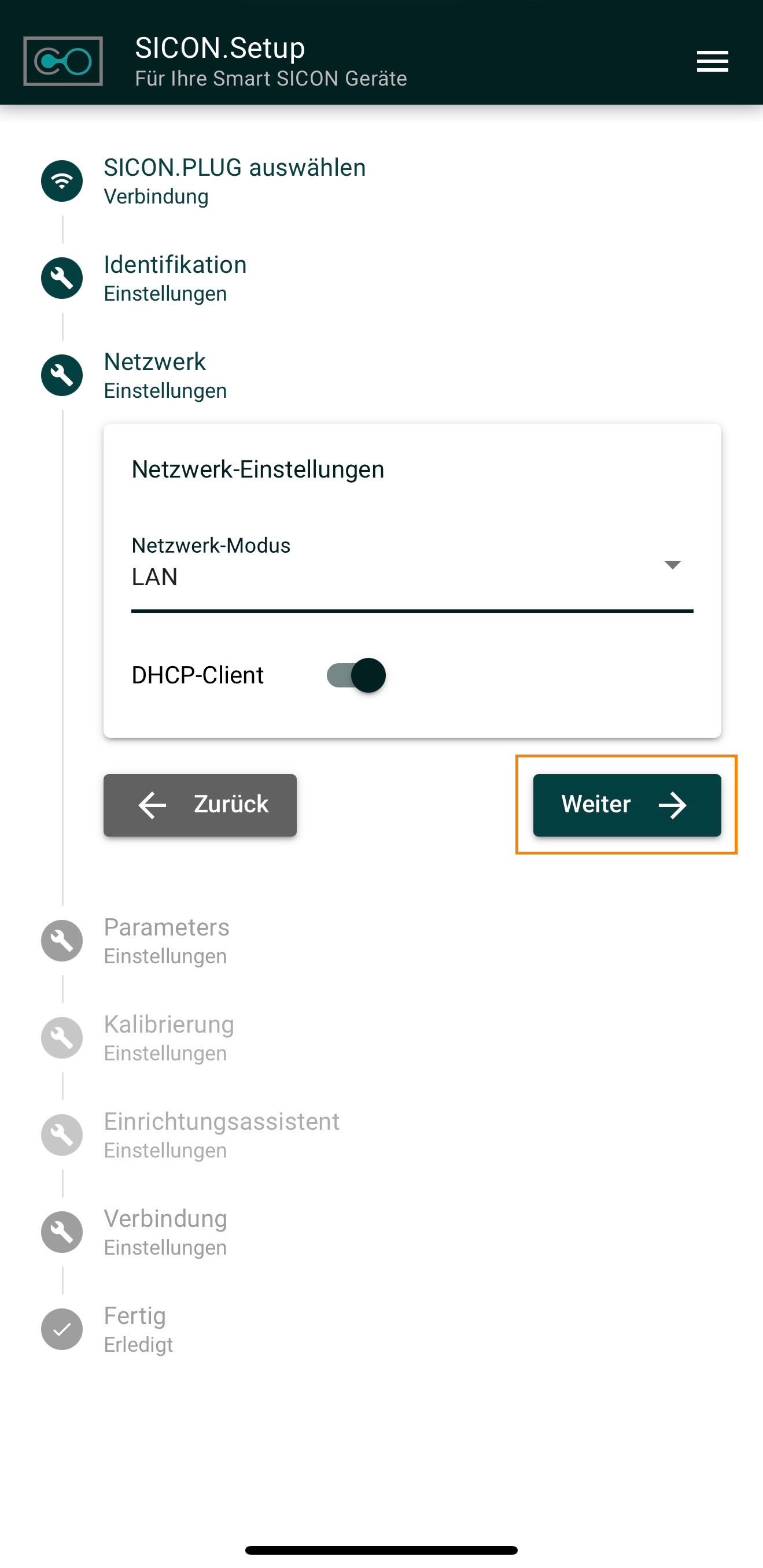
Wählen Sie im Netzwerkmodus „Ethernet“ aus. Nun können Sie wählen, ob Sie Ihren SICON.PLUG als DHCP-Client in Ihr Netzwerk integrieren oder die Netzwerkeinstellungen manuell konfigurieren möchten.
-
Wenn Sie die Einstellung „DHCP-Client“ beibehalten, erhält das Gerät alle erforderlichen Einstellungen über das Netzwerk.
Bitte beachten Sie, dass die IP-Adresse dynamisch zugewiesen wird, d. h. die IP-Adresse kann sich nach jedem Neustart des Geräts geändert haben.
-
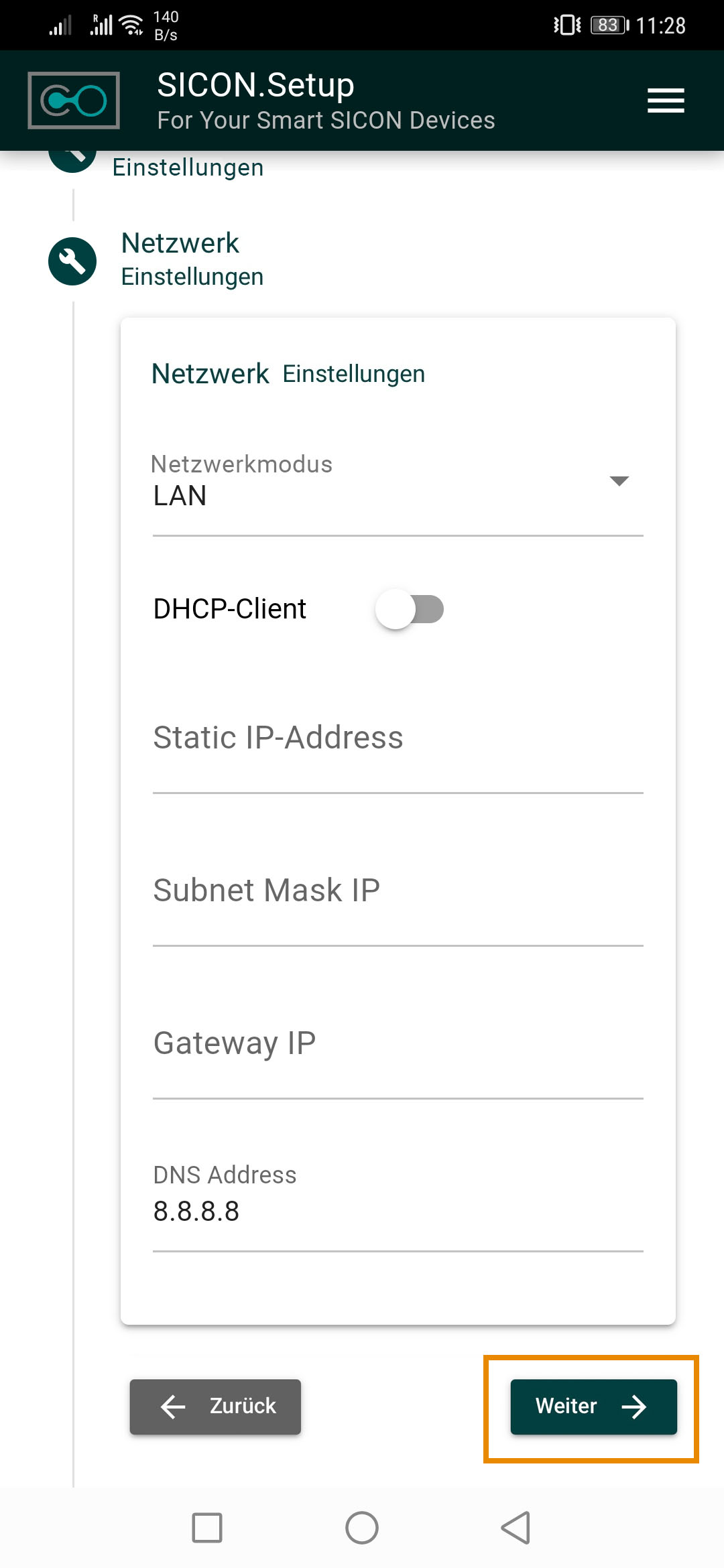
Wenn Sie dies nicht tun möchten, nehmen Sie die Einstellungen bitte manuell vor und weisen Sie dem SICON.PLUG eine statische IP-Adresse zu.
-
Wenn Sie sich entschieden haben, die Netzwerkparameter manuell einzustellen, können Sie nun die Einstellungen in die entsprechenden Felder eingeben. Diese Einstellungen sollten Sie zuvor bei Ihrem Netzwerkadministrator erfragen.
-
Wenn Sie eine lokale Installation wünschen, stellen Sie bitte sicher, dass sich SICON.PLUG und die OT-Seite Ihres Edge-Computers, z. B. SICON.OS, im selben Netzwerk befinden.
2.4 Parameter (Digitaler Zwilling):
a. Bitte wählen Sie die Geräteparametereinstellungen, z. B. Lokalisierung.
Bitte füllen Sie die folgenden Felder unter „Geräteparameter-Einstellungen“ im Bereich „Lokalisierung“ aus.
-
Benutzerdefinierter Name → Interner Name des Plug-ins.
-
Pflanzenbestimmung→ Individuelles Etikett, das eindeutig angibt, in welcher Anlage Ihr Plug installiert ist.
-
Standortbezeichnung → Ort, an dem der Stecker installiert ist.
-
Vermögenswert-ID → Für den entsprechenden Stecker definierte Asset-ID.
-
Geolokalisierung → Ort/Stadt, an dem sich der Vakuumgenerator befindet.
-
Installationsdatum → Datum, an dem der Stecker in Betrieb genommen wurde.
.jpg?cb=9589d8ae284ae5290c8c34fa21b62194)
.jpg?cb=7fbf3e7d9bc37b84b90d56c622916d27)
b. Öffnen Sie den Abschnitt „Untergeräte“ und wählen Sie das Untergerät, d. h. den Vakuumerzeuger, aus. Klicken Sie nun auf Weiter .
.jpg?cb=61dc80670c1abb6b1240957dffa15b4a)
2.5 Verbindung zur IOT-Plattform
-
Im letzten Konfigurationsschritt müssen Sie festlegen, mit welcher IoT-Plattform Ihr SICON.PLUG verbunden werden soll, z. B. my.cloud.sicon.eco.
Wenn Sie in Schritt 1.3 „Weiter zum Setup“ ausgewählt haben, müssen Sie die Verbindungseinstellungen manuell eingeben. Wenn Sie sich während dieses Schritts angemeldet haben, werden die Verbindungseinstellungen automatisch übernommen.
.jpg?cb=6a5750a67a67adfe47d182835d76fc01)
-
Klicken Sie auf die Schaltfläche „ Ändern , wenn Sie die IoT-Plattform jederzeit ändern möchten. Sie können Ihren SICON.PLUG mit folgenden IoT-Plattformen verbinden:
a. SICON.OS onPrem
b. SICON.OS onCloud
a. Verbindung zu einer Cloud (SICON.OS On Cloud)
Wenn Sie sich für eine Cloud-Lösung entschieden haben, wählen Sie bitte die Einstellung „OnCloud“ im Dropdown-Menü aus und füllen Sie die folgenden Felder aus:
-
Geben Sie die Adresse, unter der Ihre Cloud zu finden ist, in das URL-Feld ein, z. B. my.cloud.sicon.eco
Geben Sie Ihre Zugangsdaten für Ihre Cloud unter Benutzername und Passwort ein.
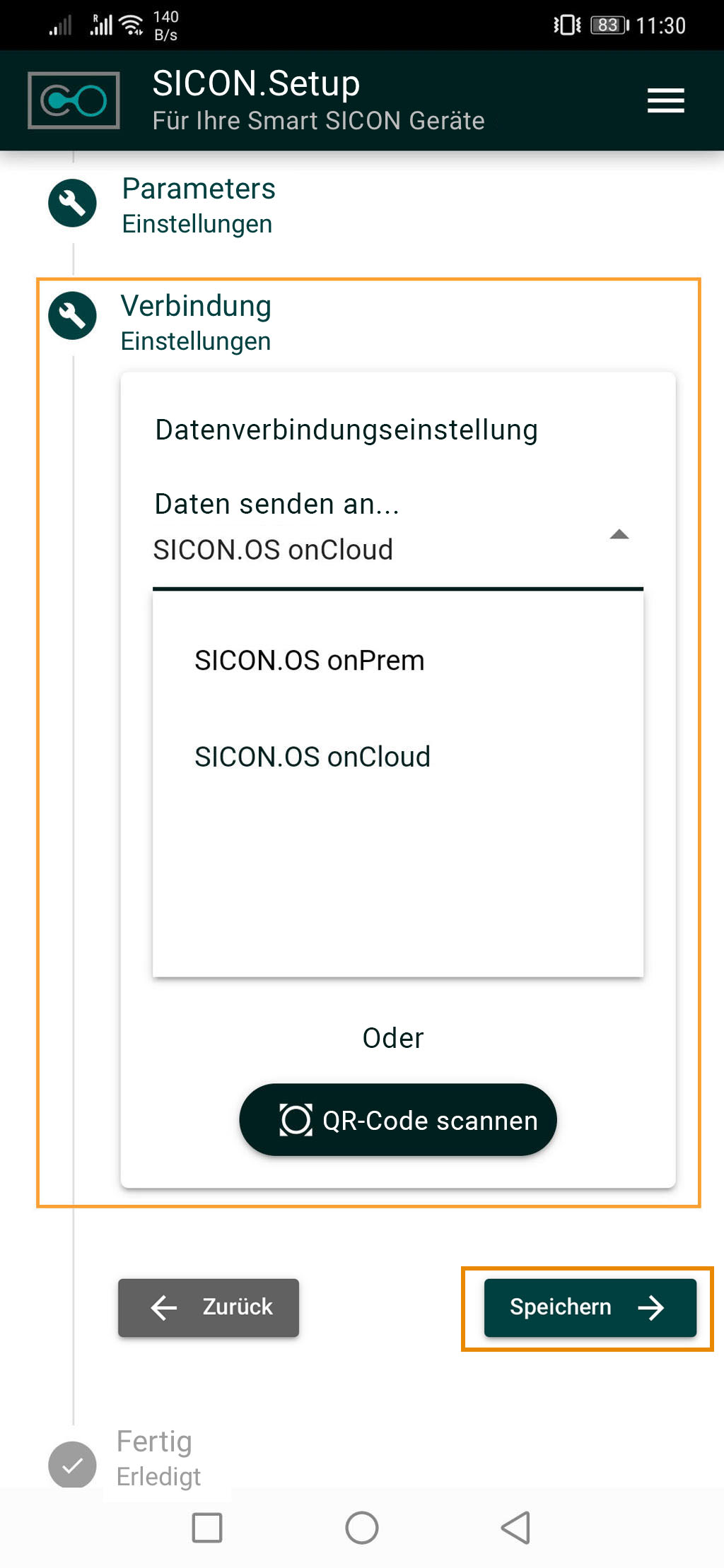
2.6 Klicken Sie auf die Schaltfläche Speichern & Neustart , um die Registrierung abzuschließen. Das Gerät startet neu und übernimmt die Einstellungen. Wenn Sie alles korrekt eingegeben haben, verbindet sich der Stecker nach dem Klicken auf Speichern & Neustart mit der gewünschten Cloud..
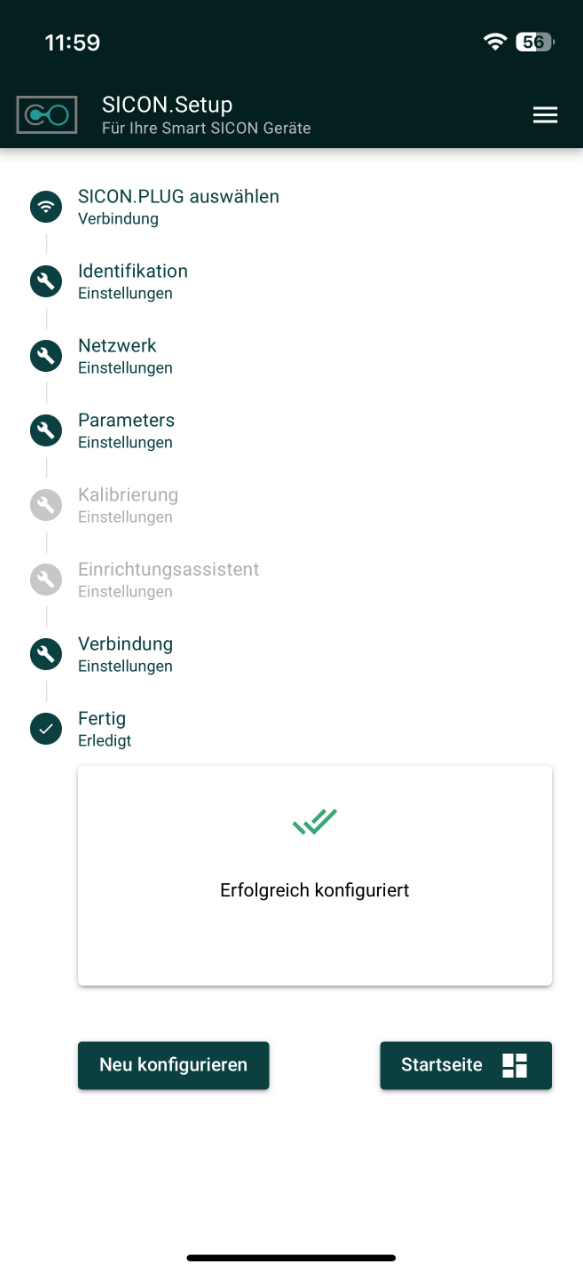
Um zur Startseite zurückzukehren, klicken Sie auf die Schaltfläche Home Button.
Nächster Schritt: Zugriffsberichte und Benachrichtigungen
Nach Abschluss der Einrichtung und Klicken auf die Schaltfläche „Startseite“ in der SICON.Toolbox-App gelangen Sie zurück zum Haupt-Dashboard der Anwendung. Von hier aus können Sie auf zusätzliche Funktionen wie Geräteberichte, Benachrichtigungen und weitere Konfigurationsoptionen zugreifen.
Diese Funktionen ermöglichen Ihnen Folgendes:
-
Gerätestatus und generierte Berichte überwachen
-
Benachrichtigungen zu Ereignissen und Warnungen erhalten
-
Berichtsregeln und Benachrichtigungskanäle konfigurieren
-
Verantwortlich für die Bereitstellung von Gerätedaten an Benutzer oder Systeme
Um zu erfahren, wie Sie Berichte anzeigen, Benachrichtigungen konfigurieren und Berichtseinstellungen verwalten, folgen Sie bitte der nachstehenden Anleitung:
Berichterstattung & Benachrichtigungen
https://docs.service.sicon.eco/de/sicon.plug/Working-version/reporting-notifications
In diesem Abschnitt wird erläutert, wie das Berichtsverhalten konfiguriert wird und wie Benachrichtigungen über verschiedene Kanäle wie E-Mail, Web-Benachrichtigungen oder andere Integrationen versendet werden können.